
Télécharger IdleBackup – Sauvegarde automatique et sécurisée pendant que votre PC est inactif
Pourquoi IdleBackup est le choix intelligent pour les sauvegardes non supervisées
IdleBackup est un utilitaire léger et gratuit qui transforme chaque moment d’inactivité de votre ordinateur en une session de sauvegarde productive. Au lieu de laisser le processeur inactif pendant que vous vous éloignez, le programme surveille l’utilisation du processeur et, lorsqu’il détecte qu’aucune tâche active n’est en cours, crée silencieusement des copies de sauvegarde des fichiers que vous avez désignés. Le concept est simple mais puissant : sauvegarder uniquement lorsque la machine n’est pas utilisée, garantissant que vos documents critiques, photos et fichiers de projet sont toujours protégés sans ralentir votre flux de travail.
La première exécution crée une sauvegarde complète, et les exécutions suivantes sont incrémentielles, ce qui signifie que seuls les fichiers modifiés sont copiés – une stratégie qui économise à la fois du temps et de l’espace de stockage. Les utilisateurs peuvent pointer le programme vers n’importe quel dossier local ou lecteur réseau, définir l’intervalle de sauvegarde en secondes à l’aide d’une interface uniquement à la souris, et même déclencher une sauvegarde manuelle quand ils le souhaitent. Un fichier journal quotidien intégré enregistre les heures de démarrage/arrêt, les erreurs et les détails des copies, vous offrant une transparence totale.
En bref, IdleBackup offre une expérience « set‑and‑forget », vous permettant de vous concentrer sur votre travail pendant qu’il protège discrètement vos données en arrière‑plan.
Fonctionnalités clés qui font ressortir IdleBackup
- Détection automatique de l’inactivité – sauvegarde uniquement lorsque l’utilisation du CPU descend en dessous d’un seuil configurable.
- Sauvegarde complète initiale suivie de mises à jour incrémentielles pour minimiser la consommation de stockage.
- Réglage de l’intervalle uniquement à la souris (secondes) – aucune saisie clavier requise pour une configuration rapide.
- Prise en charge de toute destination : disques locaux, USB externe ou partages réseau.
- Cinq profils de sauvegarde prédéfinis qui peuvent être enregistrés et rappelés instantanément.
- Génération quotidienne d’un fichier journal avec horodatages de démarrage/arrêt, rapports d’erreurs et détails des copies.
- Option de vérification de l’activité d’entrée pour empêcher les sauvegardes pendant une activité clavier ou souris.
- Filtre de lecteur dans l’arborescence de l’explorateur pour masquer les lecteurs non pertinents et obtenir une interface plus épurée.
Avantages et Inconvénients
- Avantages :
- Fonctionne silencieusement en arrière‑plan sans impacter les performances du système.
- Gratuit, sans frais cachés ni modèles d’abonnement.
- Interface simple – idéale pour les utilisateurs qui souhaitent des sauvegardes « set‑and‑forget ».
- Les sauvegardes incrémentielles réduisent l’utilisation du disque et accélèrent les exécutions suivantes.
- Des journaux quotidiens complets aident à résoudre rapidement tout problème.
- Inconvénients :
- L’intervalle de sauvegarde ne peut être défini qu’en secondes, ce qui peut être trop granulaire pour certains utilisateurs.
- Absence de planification avancée (par ex., jours spécifiques de la semaine).
- Pas d’intégration native de stockage cloud ; dépend des chemins locaux ou réseau.
- Les options de configuration sont limitées à la source, la destination et l’intervalle.
- L’interface peut sembler datée comparée aux suites de sauvegarde modernes.
IdleBackup offre exactement ce que son nom promet – des sauvegardes automatiques et sécurisées pendant les périodes d’inactivité. Bien qu’il ne propose pas d’interface flashy ni de synchronisation cloud, sa fiabilité, son faible impact sur les ressources et son prix gratuit en font un choix solide pour les utilisateurs domestiques et les petites entreprises.
Installation étape par étape et comment tirer le meilleur parti d’IdleBackup
IdleBackup fonctionne sous Windows 7, 8, 10 et 11 (en 32 bits et 64 bits). L’installateur est un seul fichier EXE téléchargeable depuis le site officiel. Suivez ces étapes pour installer et configurer le logiciel :
Installation
- Téléchargez le IdleBackupSetup.exe depuis la source fiable.
- Exécutez l’installateur ; vous serez accueilli par l’assistant d’installation Windows standard.
- Acceptez le contrat de licence et choisissez le dossier d’installation par défaut (C:\Program Files\IdleBackup) ou sélectionnez un chemin personnalisé.
- Cliquez sur « Install » – le processus prend moins d’une minute.
- Une fois l’installation terminée, lancez IdleBackup depuis le menu Démarrer ou le raccourci sur le bureau.
Configuration initiale
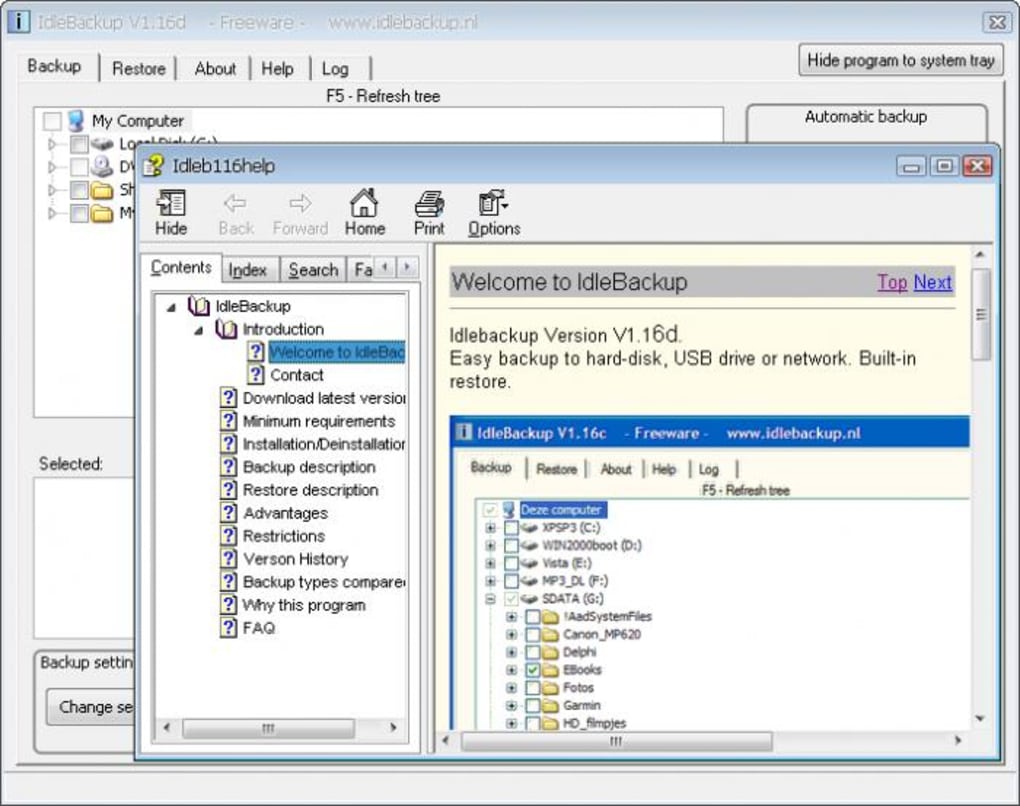
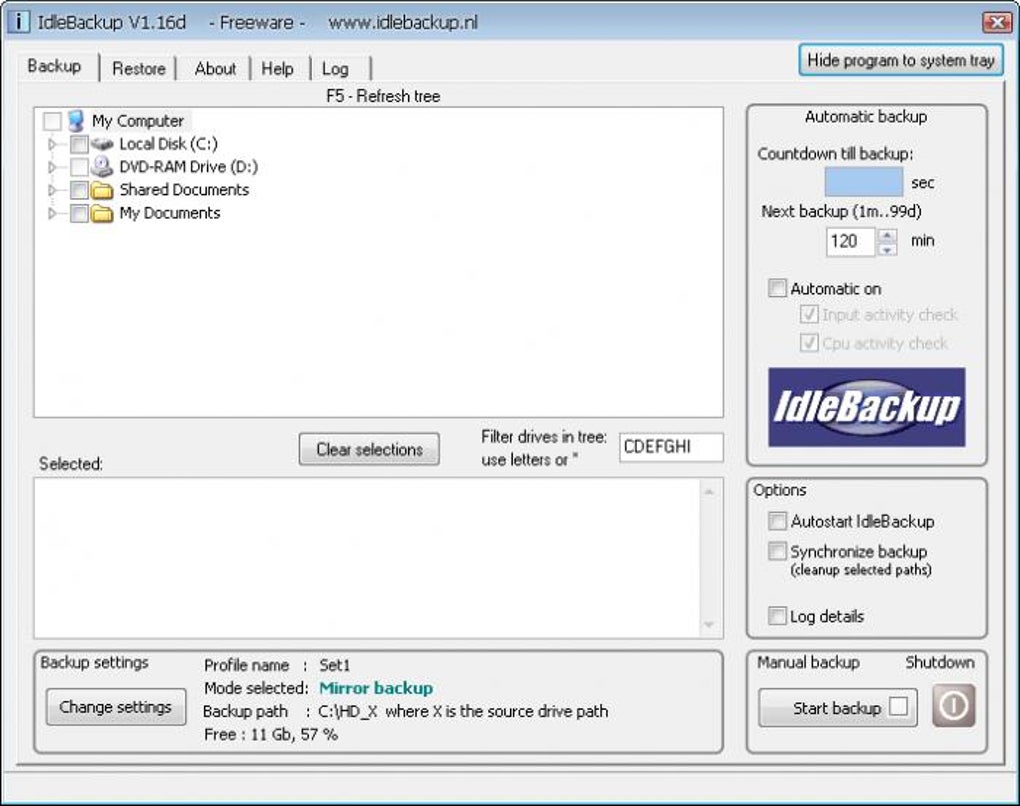
- Au lancement, la fenêtre principale apparaît avec trois panneaux : Dossier source, Dossier de destination et Intervalle de sauvegarde.
- Cliquez sur l’icône de dossier à côté de Source et naviguez jusqu’au répertoire que vous souhaitez protéger (par ex., Documents).
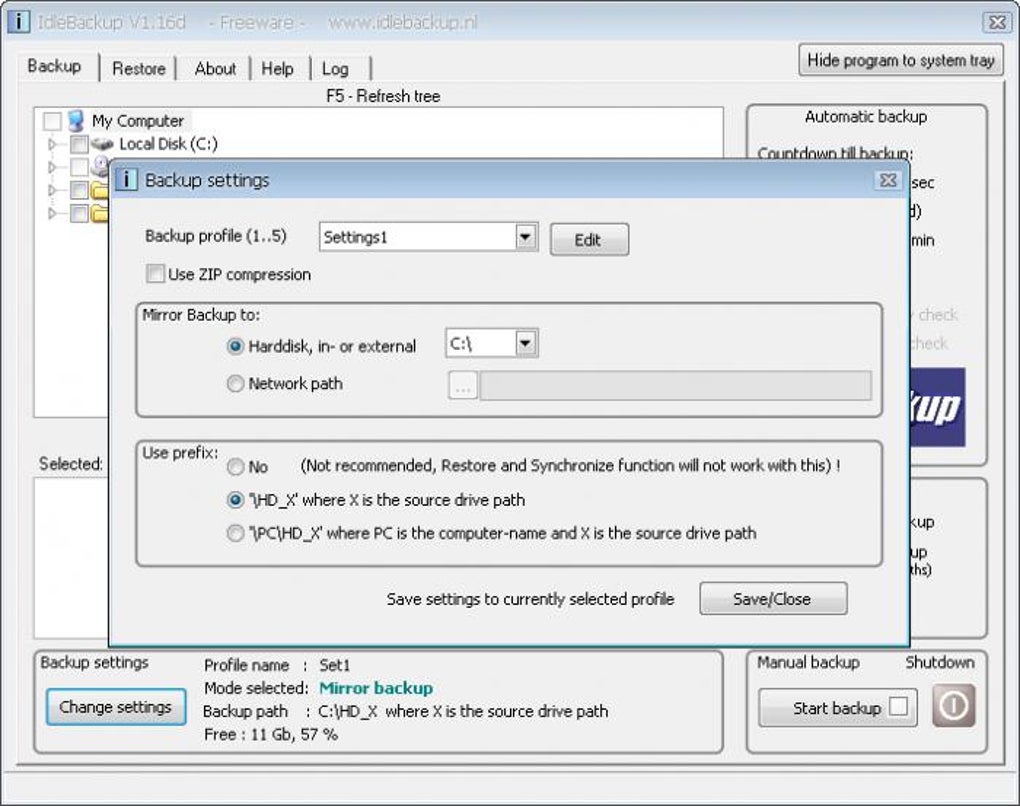
- Cliquez sur l’icône de dossier à côté de Destination et sélectionnez un emplacement de sauvegarde – cela peut être un autre disque local, un USB externe ou un partage réseau mappé.
- Définissez l’intervalle de sauvegarde en faisant glisser le curseur ou en utilisant la molette de la souris ; l’intervalle est affiché en secondes (par ex., 300 secondes = 5 minutes).
- Activez la « vérification d’activité d’entrée » si vous souhaitez que le programme se mette en pause lorsqu’une activité clavier ou souris est détectée.
- Enregistrez la configuration comme préréglage en cliquant sur le bouton « Save Profile » – vous pouvez stocker jusqu’à cinq profils différents pour divers projets.
Exécution des sauvegardes
IdleBackup surveille automatiquement l’utilisation du CPU. Lorsque le système est inactif pendant plus longtemps que l’intervalle défini, le programme lance une sauvegarde incrémentielle. Vous pouvez également démarrer une sauvegarde manuellement en cliquant sur le bouton Backup Now. Le fichier journal quotidien est accessible via l’onglet « Log », où vous pouvez consulter les horodatages, les erreurs et les détails des fichiers copiés. Si une erreur survient (par ex., lecteur de destination indisponible), le programme écrit une entrée dans le journal et réessaye lors de la prochaine fenêtre d’inactivité.
Vérifiez régulièrement le journal pour vous assurer que les sauvegardes se terminent avec succès, et envisagez de faire tourner vos destinations de sauvegarde (par ex., copie hebdomadaire sur un disque externe) pour une redondance supplémentaire.
Questions fréquentes et réflexions finales sur IdleBackup
IdleBackup peut‑il sauvegarder vers des services de stockage cloud comme OneDrive ou Google Drive ?
IdleBackup n’inclut pas d’intégration cloud native. Cependant, vous pouvez définir le dossier de destination vers un dossier de synchronisation local utilisé par OneDrive, Google Drive ou Dropbox, et le client cloud téléchargera les fichiers après la fin de la sauvegarde.
Le logiciel est‑il réellement gratuit, ou y a‑t‑il des coûts cachés ?
IdleBackup est entièrement gratuit pour un usage personnel et commercial. Il n’y a aucun frais caché, aucun abonnement, et aucune mise à niveau premium requise pour débloquer les fonctionnalités de base.
Comment IdleBackup gère‑t‑il les gros fichiers qui changent fréquemment ?
Lors d’une exécution incrémentielle, IdleBackup ne copie que les parties des gros fichiers qui ont changé, en utilisant une comparaison d’horodatage de fichier. Cela réduit la quantité de données transférées et accélère le processus de sauvegarde.
Puis‑je planifier des sauvegardes à des heures précises de la journée ?
IdleBackup repose uniquement sur la détection d’inactivité et le réglage de l’intervalle. Il ne propose pas de planificateur basé sur un calendrier, vous ne pouvez donc pas définir d’heures précises. Le programme sauvegardera chaque fois que le PC sera inactif pendant l’intervalle configuré.
Que se passe‑t‑il si le lecteur de destination manque d’espace ?
Si l’emplacement cible ne dispose pas d’espace suffisant, IdleBackup consigne une erreur dans le fichier journal quotidien et suspend les sauvegardes ultérieures jusqu’à ce que de l’espace soit libéré ou qu’une nouvelle destination soit sélectionnée.
Conclusion – Sécurisez vos données sans lever le petit doigt
IdleBackup propose une solution simple et fiable pour les utilisateurs qui souhaitent des sauvegardes automatiques sans sacrifier les performances. En tirant parti des cycles CPU inactifs, il garantit que vos fichiers les plus importants sont dupliqués en toute sécurité vers l’emplacement de votre choix, tout en restant invisible à votre flux de travail quotidien. Le prix gratuit, la logique de sauvegarde incrémentielle et le journal détaillé en font un ajout convaincant à toute stratégie de sauvegarde, notamment pour les utilisateurs domestiques et les petites entreprises qui ne disposent pas d’une infrastructure informatique complexe.
Prêt à protéger vos données sans effort ? Téléchargez IdleBackup maintenant et laissez votre ordinateur travailler pour vous pendant votre absence.







